

/
结构
结构设置结构内置结构组
结构 #
本节是关于结构的介绍。
软件支持3D CAD的辅助设计,详情请参阅CAD。
软件支持脚本添加和修改结构,详情请参阅Script。
结构 #
结构和工程 #
一个仿真,必须包括结构和求解算法。
结构是组成仿真工程的基本单元,软件提供了丰富的结构和结构组。
创建结构 #
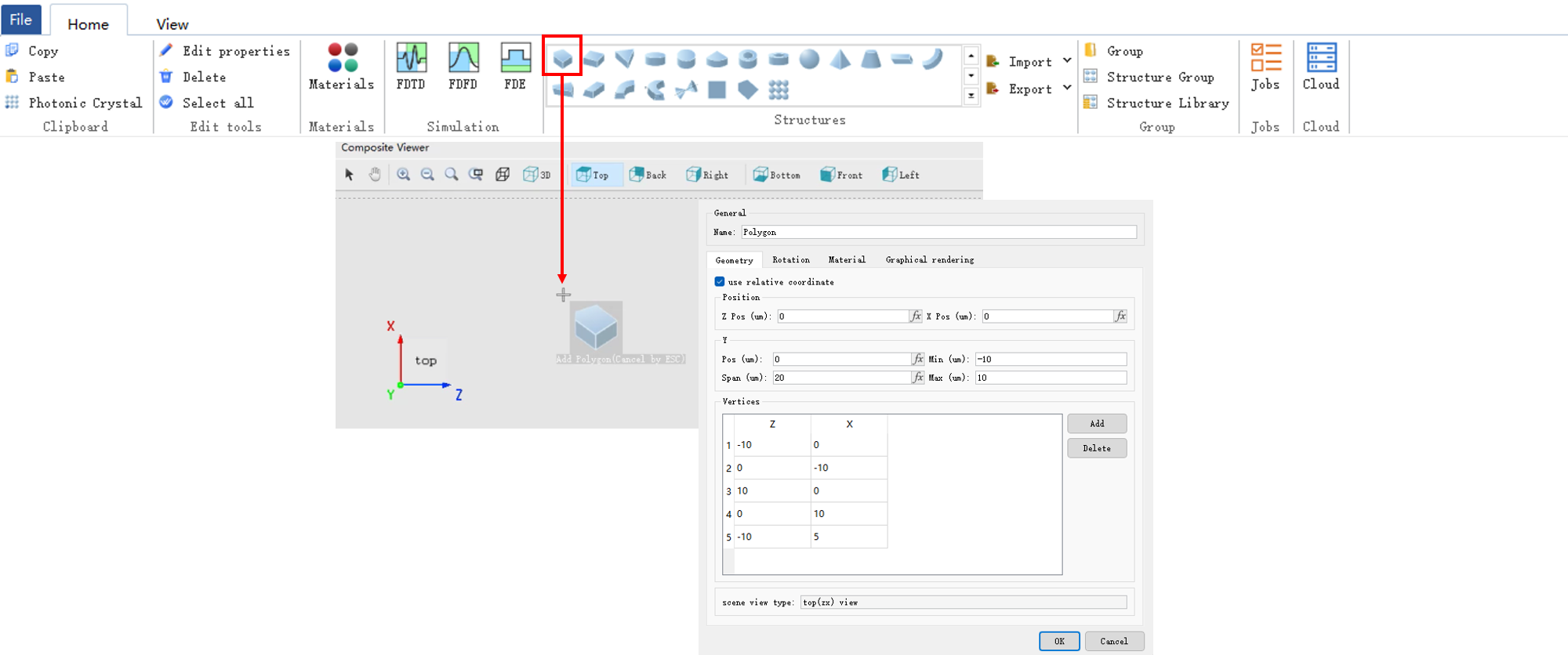
- 在 Home 选项卡的Structures区中,包含了所有可选的结构;
- 选择所需的结构,在复合视图界面任意位置点击;
- 在弹出的编辑窗口中进行适当的设置,即可完成所需结构的创建。
结构的设置 #
几何尺寸设置 #
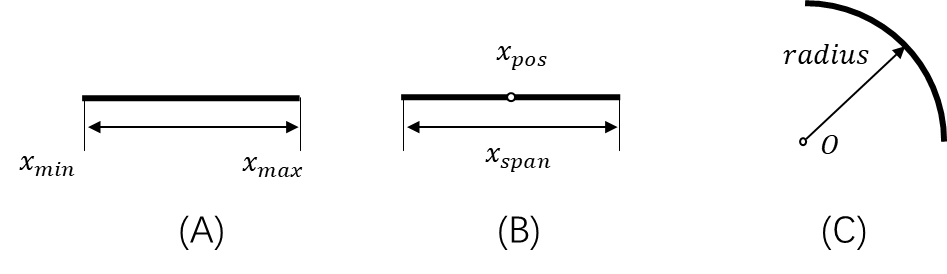
Geometry标签页的用于设置结构的几何尺寸。
| Name | Description |
|---|---|
| X/Y/Z pos | 设置结构的中心。 |
| X/Y/Z span | 设置结构的范围。 |
| Radius X/Y/Z | 设置结构的半径 X/Y/Z。 |
| Scene view type | 屏幕查看类型;决定结构的创建方向。 |
旋转设置 #
Rotation标签页的用于设置结构的旋转。
| Name | Description |
|---|---|
| Rotation axis | 设置旋转轴;旋转轴即旋转平面的法向量。 |
| Rotation | 输入旋转角度(单位:度)。 |
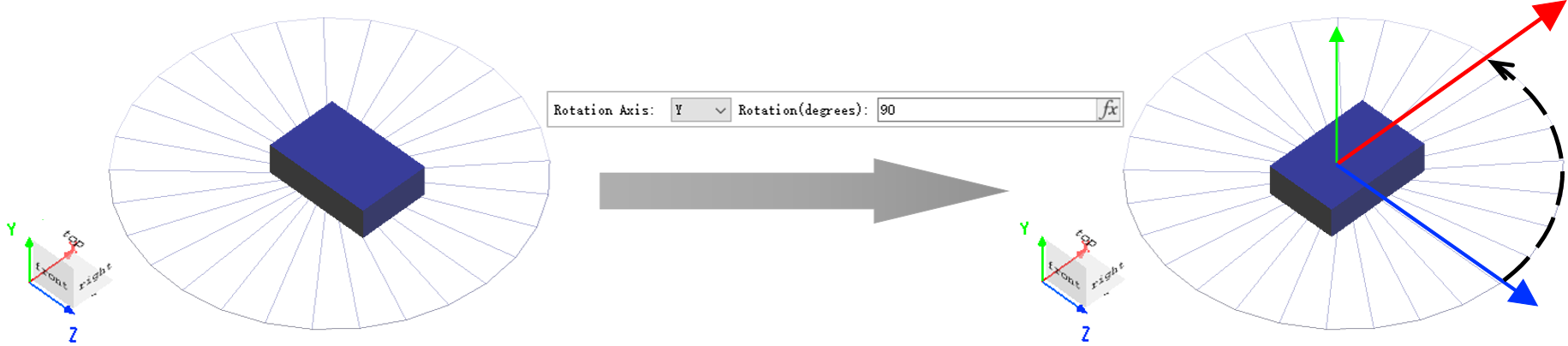
复合视图的世界坐标系中,坐标轴的正向作为旋转平面的法向量的正向。
材料设置 #
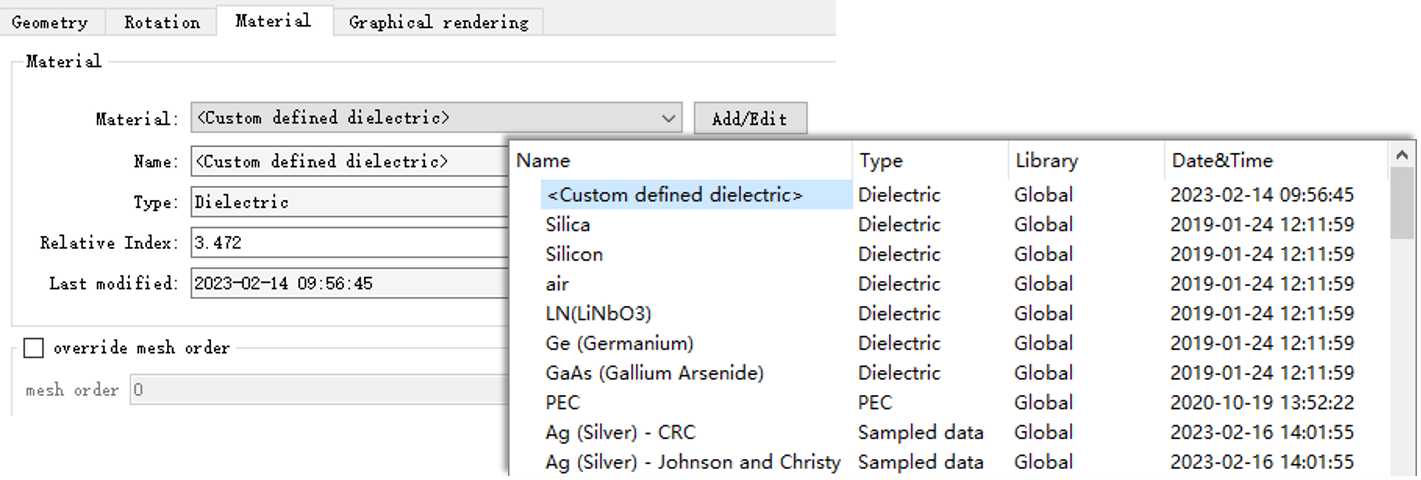
Material标签页用于设置结构的材料,没有材料的结构是不存在的(创建结构之初即被赋予默认材料),详情请参阅介电材料。
| Name | Description |
|---|---|
| Material | 下拉菜单,选择结构的材料。 |
| Add/Edit | 添加/编辑工程材料。 |
| Override mesh order | 启用网格等级输入。 |
| Mesh order | 网格等级;设置网格创建的顺序。 |
默认材料的其余项如Name、Type等则被自动填充,仅允许查看。
图形渲染设置 #
Graphical rendering标签页用于设置结构的不透明度和渲染精度。
| Name | Description |
|---|---|
| Override default transparency | 勾选以设置材料的不透明度。 |
| Opacity | 设置材料的不透明度,1 代表不透明,0 代表透明。 |
| Detail points | 结构在 3D 显示中的渲染精度,设置的精度越高,渲染效果越细腻。 |
内置结构和结构组 #
内置结构 #
目前软件支持的结构类型如下表所示:
| Name | Description |
|---|---|
| Polygon class | 多边形类,包括多边形(Polygon)、矩形(Rectangle)、三角形(Triangle)。 |
| Polygon 2D class | 二维多边形类,包括二维多边形(Polygon2D)、二维矩形(Rectangle2D)。 |
| Ellipse class | 椭圆类,包括椭圆(Ellipse)、圆(Circle)、扇形(Sector)。 |
| Ring class | 环类,包括圆环(Circle ring)、椭圆环(Ellipse ring)。 |
| Sphere | 球。 |
| Pyramid class | 金字塔类,包括金字塔(Pyramid)、锥形(Cone)。 |
| Linear Taper | 线性渐变类,用于构建波导截面尺寸随长度线性变化的过渡结构。 |
| Sidewall class | 侧壁类,包括侧壁直线(Sidewall linear)、侧壁圆弧(Sidewall arc)、侧壁贝塞尔(Sidewall bezier)。 |
| Equation | 解析表达式构建结构的 2D 轮廓,然后通过旋转或拉伸,形成 3D 结构。 |
| Waveguide class | 波导类,包括线性波导(Linear waveguide)、圆弧波导(Arc waveguide)、线性锥形波导(Linear taper)。 |
| Photonic Crystal | 光子晶体类,可以构建方格、六方晶格等多种光子晶体。 |
| Planar Solid | 平面实体类,可视为多边形结构在三维空间的延伸。通过定义顶点坐标和平面索引,创建复杂的三维几何结构。 |
| Surface | 曲面类,用于构建连续的曲面结构,并支持设置结构的上下表面。 |
特别注意的类型:
- Planar Solid
除了 Planar Solid 外,其他结构参数均可通过属性页面进行编辑和设置。平面实体结构则必须通过脚本定义vertices和facets变量来编辑和设置。用户可使用 addplanarsolid 命令直接添加,或通过set命令设置参数。
创建平面实体需定义两个关键变量:
vertices: 顶点坐标矩阵,每一行表示一个顶点的 (x, y, z) 坐标。facets:平面索引,定义每个平面由哪些顶点围成。该变量可以是矩阵或元胞数组。顶点索引的排列顺序应遵循右手定则,以确定平面的正反面(如下图所示,顶点 1→2→3→4 围成的路径为正平面,而 5→6→7→8 围成的路径为负平面)。
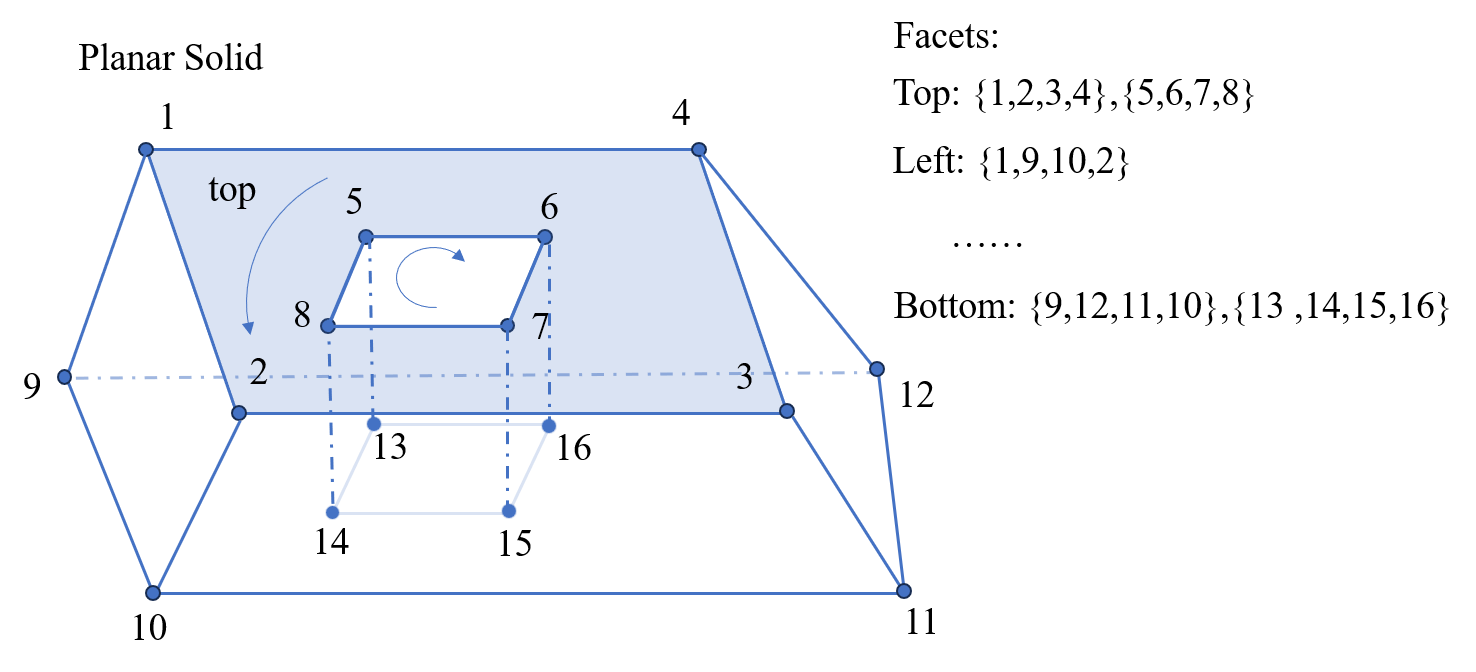
若不定义这两个变量,则创建一个矩形结构。
- Surface
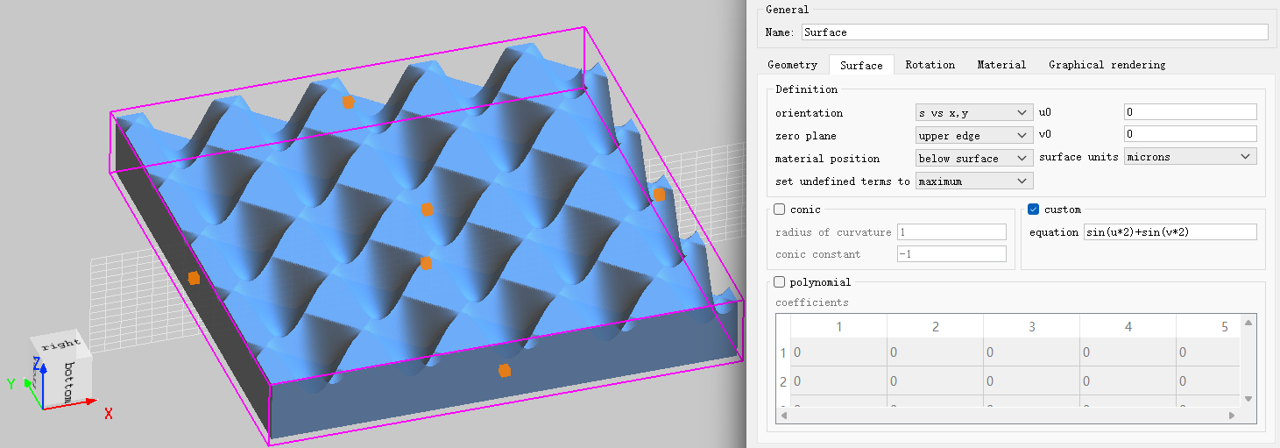
其中 Surface 结构原理与Surface结构的导入基本一致,在内置结构库中也可直接添加,设置页面如下:
| Name | Description |
|---|---|
| orientation | 选择曲面 S 所依赖的坐标平面:曲面为 z = S(x,y)(s vs x,y)、曲面为 y = S(x,z)(s vs x,z)或 曲面为 x = S(y,z)(s vs y,z)。 |
| zero plane | 确定曲面的测量基准:upper edge 表示从矩形体的上边缘开始测量曲面高度;lower edge 表示从下边缘开始测量。 |
| material position | 确定材料填充在曲面的哪一侧:below surface 表示材料填充在曲面下方;above surface 表示填充在曲面上方。 |
| set undefined terms to | 当曲面方程在某些 (u,v) 处无定义时,将曲面函数设为 maximum(矩形体所允许的最大值)或 zero(0)。 |
| u0 | (u,v) 坐标系的原点在 u 方向上的偏移量。 |
| v0 | (u,v) 坐标系的原点在 v 方向上的偏移量。 |
| surface units | 曲面所有几何量所使用的单位,可选 m 、 microns 或 nm 。 |
| conic | 勾选后包含圆锥曲面项。需设置两个子参数:radius of curvature 表示曲面在原点的曲率半径; conic constant 表示圆锥常数 k,决定曲面类型。 |
| custom | 勾选后包含自定义曲面项。需通过 equation 输入以 u 和 v 为变量的函数表达式(例如 u2+v2)。 |
| polynomial | 勾选后包含多项式曲面项。需在 coefficients 系数表中输入多项式各项的系数。 |
内置结构组 #
关于内置结构组的详细设置,详情请参阅结构组。
结构和仿真 #
结构检查 #
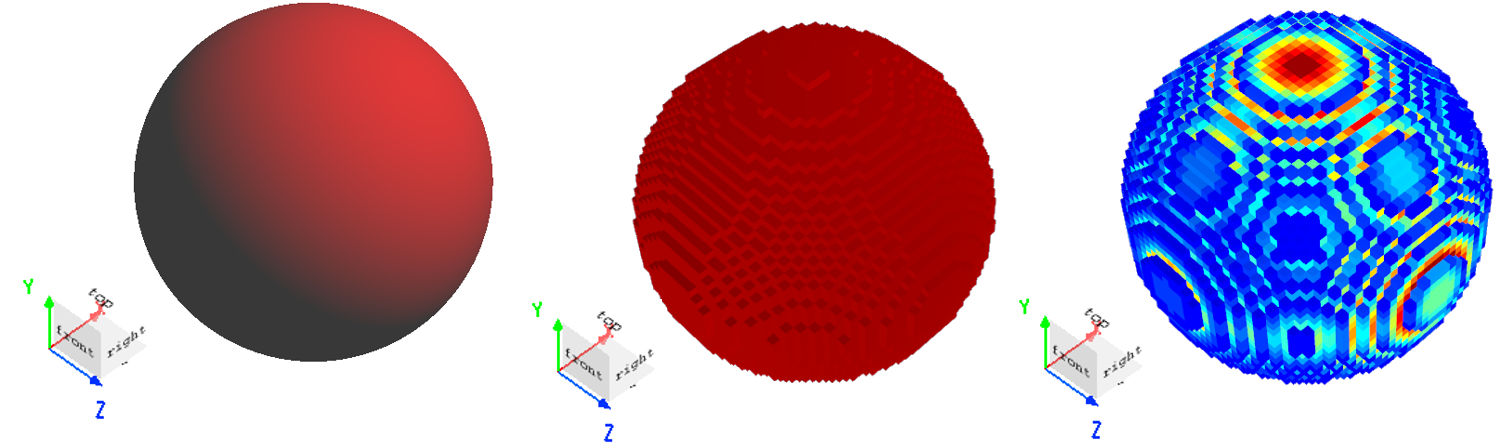
软件提供多种方式,检查创建的结构,最常使用的有:
- 使用折射率监视器,检查结构的创建,详情请参阅折射率监视器;
- 在 View 选项卡中使用快捷工具View the current mesh data,查看当前的网格数据。
边界 #
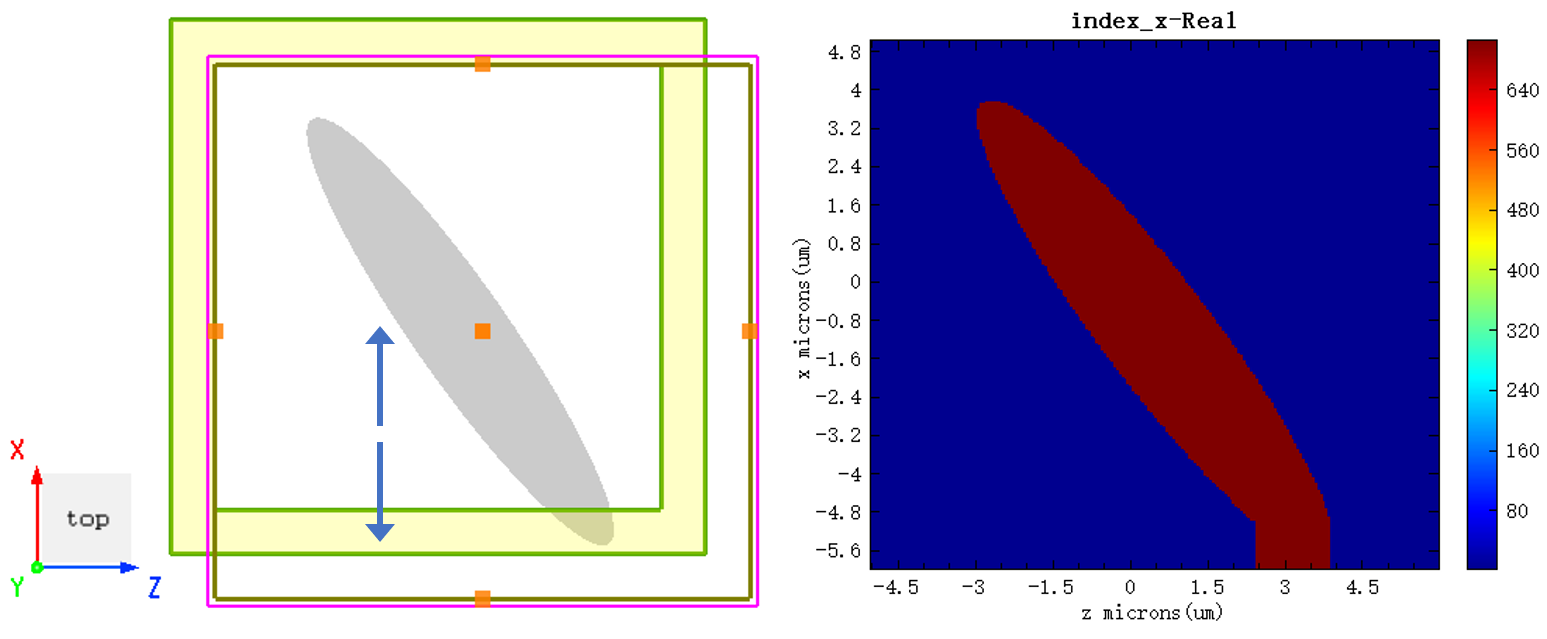
当求解器中边界条件设置界面的Extend structure through PML为勾选状态时,如果结构超出仿真区域,那么在PML边界处,器件将沿着垂直于边界的方向延伸。
更多 #
当前视图面与结构 #
选择不同类型的观察平面,结构的底面将随之不同。在三维视图中,选择Switch to top(ZX) view观察的平面作为结构的底面。
对于该设置,用户可以在复合视图中的工具栏手动选择添加组件的平面,也可以通过脚本来选择添加组件的平面,如下所示:
(三维视图中,选择Switch to top(ZX) view)
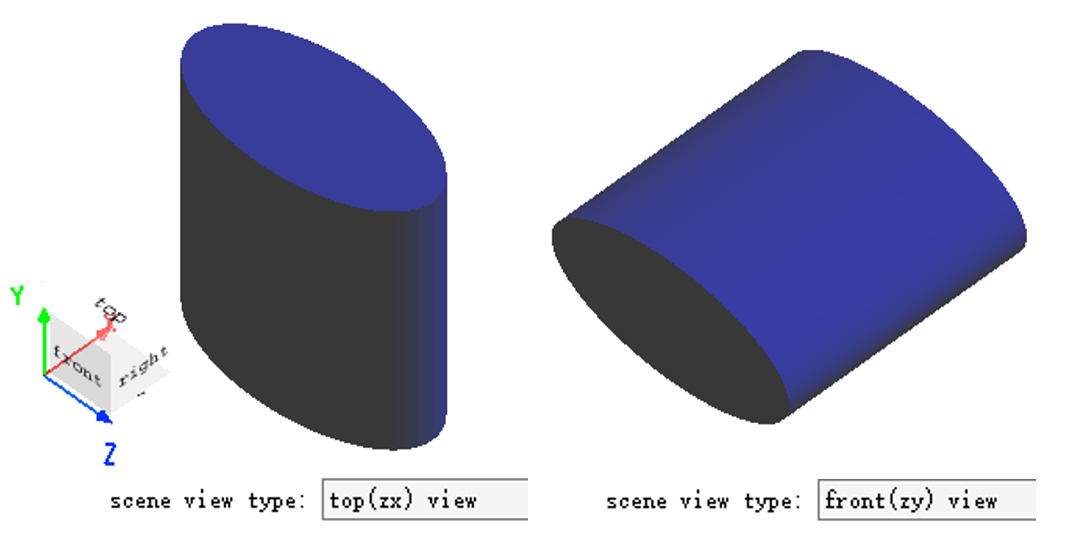
Scene view type仅允许查看,不允许修改,改变已建结构的“方向”请使用Rotation选项卡实现。