

/
用户图形界面
用户图形界面 #
产品主界面 #
软件界面采用经典界面风格。软件上方为菜单栏,包含 File、Edit、View、Simulation、Help 等菜单,按功能分类组织全部命令。原理图编辑器中提供少量常用的工具栏快捷按钮,如选择、移动、缩放等,用于高频操作的快速访问。软件的主界面如下图:
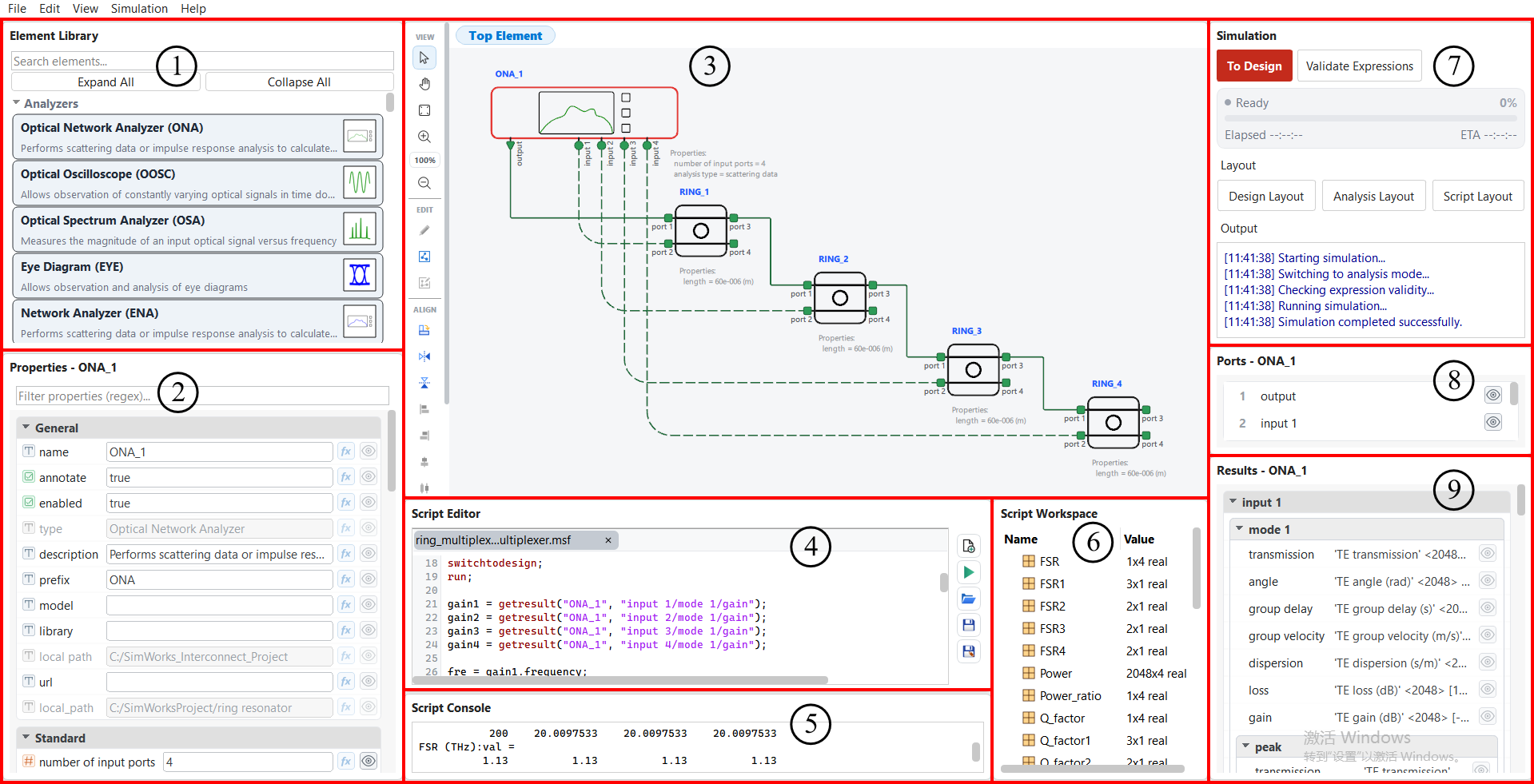
上图标注解释如下:
| Number | Name | Description |
|---|---|---|
| 1 | Element Library | 元素库,提供内置及用户自定义的光子和电子器件模型,详情请参阅元素库。 |
| 2 | Properties | 属性视图,显示当前选中元件(含顶层元件)的可设置属性,详情请参阅顶层元件。 |
| 3 | Top Element | 顶层元件,工程文件的根节点,显示所有添加的元件的原理图,详情请参阅顶层元件。 |
| 4 | Script Editor | 脚本编辑器,编写脚本程序,详情请参阅脚本。 |
| 5 | Script Console | 脚本控制台,运行脚本命令,详情请参阅脚本。 |
| 6 | Script Workspace | 脚本工作区,显示当前脚本环境中的所有变量,且支持对变量的编辑保存和删除操作,详情请参阅脚本。 |
| 7 | Simulation | 仿真视图,控制仿真状态并实时显示仿真执行过程中的状态信息、警告和错误消息。 |
| 8 | Ports | 端口视图,显示当前选中元件的端口信息。 |
| 9 | Results | 结果视图,显示当前选中元件(含顶层元件)的仿真结果,详情请参阅顶层元件。 |
标准界面 #
标题栏 #
标题栏格式:
工程名 [工程路径]-软件名
功能区 #
| Name | Description |
|---|---|
| File | 应用程序菜单入口,提供工程文件的新建、打开及保存等文件管理操作。 |
| Edit | 原理图编辑菜单,提供元件的选择、删除、复制以及多种对齐等基础编辑功能。 |
| View | 视图控制菜单,用于显示或隐藏各类窗口与工具栏,以调整界面布局来满足个性化操作需求。 |
| Simulation | 仿真控制菜单,用于控制仿真状态。 |
| Help | 帮助资源菜单,用于设置许可证以及查看版本信息。 |
- File
文件菜单集中管理工程文件的创建、打开、保存与导出操作,是进行工程文件管理的主要入口。
| Name | Description |
|---|---|
| New | 新建工程文件。 |
| Open | 打开工程文件。 |
| Recent | 最近打开的工程文件。 |
| Save | 保存当前工程文件。 |
| Save As | 另存文件为。 |
| Export Circuit | 导出仿真设置的相关信息文件。 |
- Edit
编辑菜单提供对元件和工程内容的各类编辑操作,涵盖撤销与重做、复制粘贴、复合元件的创建与展开,以及元件的旋转、翻转和对齐等布局调整功能。
| Name | Description |
|---|---|
| Undo | 撤销最近操作。 |
| Redo | 反撤销最近操作。 |
| Edit | 编辑顶层元件或复合元件的属性。 |
| Select All | 选择所有元件。 |
| Delete | 删除选中的元件。 |
| Copy | 复制选中的元件。 |
| Paste | 粘贴已复制的元件。 |
| Duplicate | 为选中的元件创建副本。 |
| Create Compound | 创建复合元件,详情请参阅复合元件。 |
| Expand | 展开显示选中的复合元件,详情请参阅复合元件。 |
| Rotate | 旋转选中的元件。 |
| Horizontal Flip | 水平翻转选中的元件。 |
| Vertical Flip | 垂直翻转选中的元件。 |
| Horizontal Alignment | 水平对齐选中的元件,下拉列表包含左对齐、右对齐、水平居中和水平分布。 |
| Vertical Alignment | 垂直对齐选中的元件,下拉列表包含顶端对齐、底端对齐、垂直居中和垂直分布。 |
- View
视图菜单用于控制复合视图界面中各窗口的显示与隐藏,可根据需要灵活开关。
| Name | Description |
|---|---|
| Element Library | 点击切换显示或隐藏Element Library窗口。 |
| Properties | 点击切换显示或隐藏Properties窗口。 |
| Schematic Editor | 点击切换显示或隐藏Schematic Editor窗口。 |
| Script Console | 点击切换显示或隐藏Script Console窗口。 |
| Script Workspace | 点击切换显示或隐藏Script Workspace窗口。 |
| Simulation | 点击切换显示或隐藏Simulation窗口。 |
| Ports | 点击切换显示或隐藏Ports窗口。 |
| Results | 点击切换显示或隐藏Results窗口。 |
- Simulation
仿真菜单用于控制仿真运行状态,并提供表达式验证功能,确保仿真设置的正确性。
| Name | Description |
|---|---|
| Run/To Design | 用于控制仿真状态。 |
| Validate Expressions | 验证所有表达式。 |
- Help
帮助菜单提供许可证设置以及软件版本等相关信息的查看入口。
| Name | Description |
|---|---|
| License | 许可证设置。 |
| About | 关于软件的信息。 |
状态栏 #
状态栏包括:
- 文件名称;
- 工作路径;
- 操作域;
- 软件状态:DESIGN/ANALYSIS。