

/
MPI环境配置
MPI计算资源资源配置
概述 #
本节将介绍 MPI 环境的配置。
SimWorks Finite Difference Solutions 当前支持 Open MPI、Intel MPI 与 Microsoft MPI 三种并行计算方式,可帮助用户高效执行大规模并行仿真任务。
MPI环境配置 #
在配置并行环境时,请务必注意以下事项:
- 所有节点需安装并配置相同版本的 MPI;
- 各节点应使用相同的本地账户登录;
- 软件需安装在各节点的相同路径下;
- 若使用支持 CUDA 的 Open MPI,请确保 GPU 驱动程序与 CUDA 版本兼容。
完成 Remote 资源配置后,建议使用 Resource Test 功能验证资源是否能够正常运行。
Open MPI #
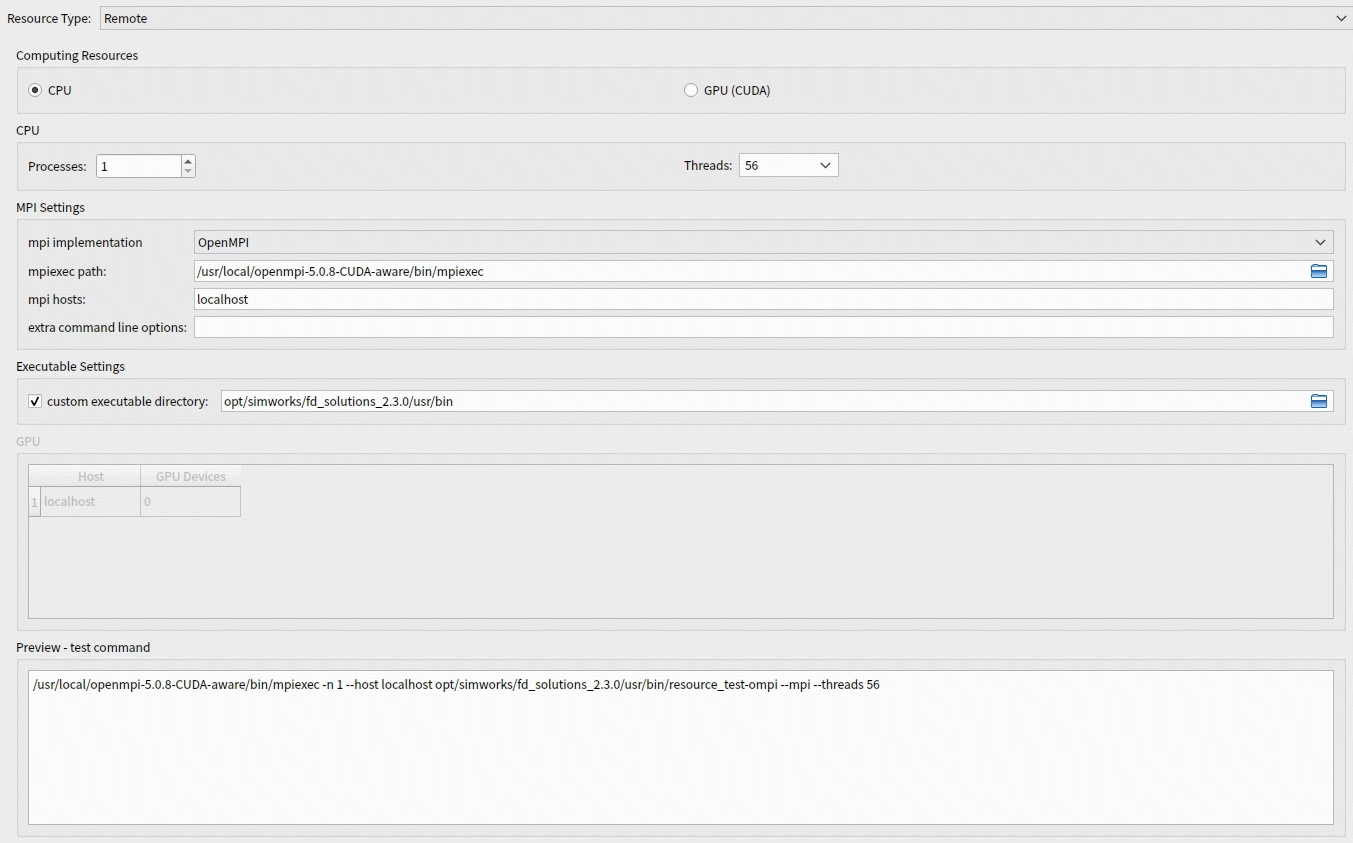
本节将简单介绍Open MPI在Linux系统中的配置步骤。Open MPI支持CUDA-aware,用户应当确保节点的GPU符合相关配置要求,相关文档请参考CUDA-aware相关文档、Open MPI安装
-
安装Open MPI
-
将软件AppImage镜像解压安装到本地
- 赋予AppImage可执行权限(更改为当前版本)
chmod +x ./SimWorks_FD_Solutions-v****.AppImage
- 解压AppImage文件,将会产生一个squashfs-root文件夹
./SimWorks_FD_Solutions-v****.AppImage --appimage-extract
- 将解压包内容移动到
/opt/simworks/fd_solutions
sudo mv squashfs-root /opt/simworks/fd_solutions
- 在Resources中修改
Executable Settings / custom executable directory地址为
/opt/simworks/fd_solutions/usr/bin/
Intel MPI #
本节将简单介绍Intel MPI在Windows系统中的配置步骤。
-
下载并安装Intel MPI
-
将安装路径
C:\Program Files (x86)\Intel\oneAPI\mpi\latest\opt\mpi\libfabric\bin添加至环境变量Path中。更新环境变量后,需要重启软件或者cmd -
启动WinRM服务
- 打开服务窗口,在开始菜单搜索“服务”或者按
Win + R,输入services.msc - 确认
Windows Remote Management (WS-Management)服务是否正在运行,如果正在运行,则跳过本步骤 - 如未启动,可手动启动或者以管理员身份启动
PowerShell,执行以下命令
Enable-PSRemoting -Force
- 执行后回到服务窗口确认该服务运行状态

- 配置信任IP
- 在键盘上按下
Win + R,输入gpedit.msc打开 本地组策略编辑器 - 按以下索引导航至WinRM客户端:计算机配置 → 管理模板 → Windows组件 → Windows远程管理(WinRM) → WinRM客户端 → 受信任的主机
- 在受信任的主机页面点击“已启动”,并将远程节点的IP地址填入
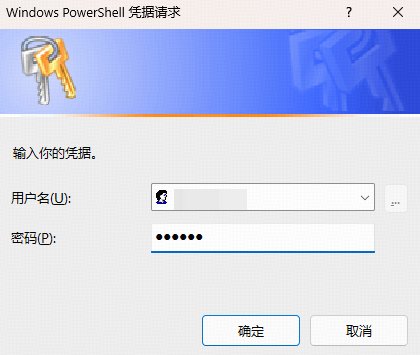
TrustedHostsList - 在命令行(PowerShell)里输入如下命令,IP地址也可更改为对应的主机名称。最后***输入对应的账号名称。点击Enter并填写相关登录信息,确认是否能成功发起远程连接,连接成功即完成配置
Enter-PSSession -ComputerName 127.0.0.1 -Credential ***
Microsoft MPI #
本节将简单介绍Microsoft MPI在Windows系统中的配置步骤。
-
在官方网站Microsoft MPI下载
msmpisetup.exe并安装 -
启动MS-MPI服务
- 运行
msmpisetup.exe - 查看MS-MPI运行状态。打开“服务”窗口,搜索
MS-MPI Launch Service,如果其状态不是“正在运行”则手动启动,或设置为自动启动

- 配置身份认证。打开CMD,在命令行输入如下命令,并按照提示填写信息。其中ip地址也可输入主机名称,填写信息完成后,运行结果出现
Hello字样即完成配置
"C:\Program Files\Microsoft MPI\Bin\mpiexec.exe" -n 2 -host 127.0.0.1 cmd /c echo Hello
