

Python API的设置
Python API的设置 #
本节是关于Python API接口相关设置和用法的介绍。
SimWorks提供了名为simworks的Python的应用程序编程接口模块(API),允许用户通过Python脚本与SimWorks仿真软件(如FDTD、FDE、FDFD)进行交互,实现:
- 启动仿真引擎
- 构建器件结构
- 设置材料、光源、监视器、边界条件
- 运行仿真
- 提取仿真结果
- 批量自动化仿真任务
这个Python API接口,使得数据处理、自动化执行仿真、参数优化、高性能计算等具有更高自由度,满足用户的二次开发等高级需求。
Python API的初始环境配置 #
下面介绍如何配置Python环境,使其能够正确加载SimWorks仿真软件的本地 DLL 和 Python API模块。
Windows #
- 为了实现SimWorks Finite Difference Solutions与Python编程语言的交互,需要用户已经在本机上安装Python.exe,建议使用 python 3.12 及以上的版本。如果您没有安装,请访问 Python 官网下载并安装。在此推荐您下载免费的 Python 集成开发工具PyCharm ,它可以自动管理 Python 解释器,并安装需要的Python包。
- SimWorks Python API 需要使用 numpy 进行运算,因此建议使用 pip 等工具进行安装。
- 需要将simworks.py的目录附在当前目录上,使用append()函数添加带有接口模块的路径,让import类可以成功检索到simworks模块。注意在 SimWorks 3.1.0版本之后,API 模块内部已自动处理了 DLL 搜索路径,因此无需手动添加 DLL 目录。只需将 api 路径加入 sys.path 即可,可参考以下默认路径进行配置:
import os, sys
# os.add_dll_directory(r"C:\Program Files\SimWorks\SimWorks FD Solutions\bin")
sys.path.append(r"C:\Program Files\SimWorks\SimWorks FD Solutions\api\python")
import simworks
import numpy as np
Linux #
- 使用本功能需预先安装 Python 及 numpy 库。若尚未安装,请根据您的操作系统参考相应的安装指南进行配置。
- 确保AppImage文件可执行
chmod +x ./SimWorks_FD_Solutions-v****.AppImage
- 使用
--appimage-extract选项解压
./SimWorks_FD_Solutions-v****.AppImage --appimage-extract
- 将 SimWorks API 模块路径添加到 Python 搜索路径
import sys, os
sys.path.append("squashfs-root/api/usr/api/python/")
macOS #
- 使用本功能需预先安装 Python 及 numpy 库。若尚未安装,请根据您的操作系统参考相应的安装指南进行配置。
- 未安装到Applications,打开SimWorks软件.dmg镜像文件,找到对应“挂载”的一个虚拟磁盘,最后在这个磁盘中找到
Contents/api/python/。 - 已安装到Applications,进入Applications找到SimWorks FD Solutions.app,然后显示包内容,最终找到
Contents/api/python/。
import sys, os
sys.path.append(r"/Applications/SimWorks FD Solutions.app/Contents/api/python")
Python API的远程调用 #
Python API 架构支持本地调用与远程调用,并具备跨操作系统运行能力。远程调用基于客户端-服务器端双端通信实现:服务器端程序常驻监听指定端口,客户端通过该端口建立 Socket 通道与服务器端通信。客户端发起调用请求后,服务器端将解析请求并在本地启动 fd_solutions 执行任务,并将结果返回客户端,从而实现跨平台的远程调用。
为实现客户端与服务端的双向通信,服务端需要启动通信端口,首次运行前,请按以下步骤操作(相关脚本文件放置在软件安装目录下的/api/interop_server/scripts/):
-
运行
generate_certificate脚本,根据提示生成CA证书文件,保留$(hostname)_server.crt文件,后续需发送给客户端使用。 -
运行
interop_server_start脚本,启动interop_server服务。
服务端设置完成后,客户端需要进行连接:
-
首次运行前,从服务端获取
$(hostname)_server.crt文件,并导入到客户端。信任该CA证书,用于客户端与服务端之间建立SSL加密通道。 -
在Python脚本中,通过
args参数传入服务端IP地址及interop_server所监听的端口。其余脚本命令正常使用即可。

使用完成后需要关闭监听服务:
运行interop_server_stop脚本,关闭interop_server服务。
加密连接配置
以上流程默认建立的SSL加密连接,用户可根据实际网络环境选择是否启用加密连接。
- 在受信任的局域网环境中,可选择不启用加密连接,从而免去导入 CA 证书的步骤,简化配置。
- 客户端与服务端必须同时启用或同时不启用加密连接,两端配置需保持一致。
在Python脚本中,通过encrypted_connection参数控制是否启用SSL加密连接,通过ca_certificate指定所使用CA证书的路径。示例代码如下:
# 使用加密连接,并指定CA证书,客户端将使用系统保存的CA证书与用户指定的CA证书
args = {"hostname": "192.168.1.74", "port": 8088, "encrypted_connection": True, "ca_certificate":r"D:\windows\certs\name_server.crt"}
# 使用加密连接,但不指定证书,客户端将使用系统保存的CA证书
args = {"hostname": "192.168.1.74", "port": 8088}
# 或
args = {"hostname": "192.168.1.74", "port": 8088, "encrypted_connection": True}
#不使用加密连接
args = {"hostname": "192.168.1.74", "port": 8088, "encrypted_connection": False}
Python API的代码示范 #
- 在Python中,几乎所有的SimWorks内置的脚本语言都可以当作方法使用,simworks接口中定义的方法和内置的脚本命令具有相同的名称,在创建会话后可以直接调用,具体实现请见下面的代码:
import os
import sys

# os.add_dll_directory(r"C:\Program Files\SimWorks\SimWorks FD Solutions\bin")
sys.path.append(r"C:\Program Files\SimWorks\SimWorks FD Solutions\api\python")

import simworks
import numpy as np

if __name__ == "__main__":
    with simworks.FD() as fd:

        # Add fdtd solver
        fd.addfdtd()
        fd.set("x",0)
        fd.set("x span", 8e-6)
        fd.set("y",0)
        fd.set("y span",3e-6)
        fd.set("z",0)
        fd.set("z span",3e-6)
        fd.set("boundary conditions x max","PML")
        fd.set("boundary conditions x min","PML")
        fd.set("boundary conditions y max","periodic")
        fd.set("boundary conditions y min","periodic")
        fd.set("boundary conditions z max","PML")
        fd.set("boundary conditions z min","PML")

        # Add rectangle structure
        fd.addrect()
        fd.set("x", 0)
        fd.set("x span", 0.5e-6)
        fd.set("y", 1e-6)
        fd.set("y span", 2e-6)
        fd.set("z", 0)
        fd.set("z span", 2e-6)

        # Set the material of rectangle
        fd.set("material", "Ag (Silver) - CRC")

        # Save project
        fd.saveproject('C:\\python_api\\runfdtd.mpps')

        # Source
        fd.addplane()
        fd.set('direction', 'Forward')
        fd.set('incident axis', 'x')
        fd.set('x', -2e-6)
        fd.set('y', 0)
        fd.set('y span', 6e-6)
        fd.set('z', 0)
        fd.set('z span', 6e-6)
        fd.set('central wavelength', 1550e-9)
        fd.set('wavelength span', 0)

        # Monitor
        fd.addpowermonitor()
        fd.set("name", "T")
        fd.set("spatial type", "2D X normal")
        fd.set("x", 2e-6)
        fd.set("y", 0)
        fd.set("z", 0)
        fd.set("y span", 6e-6)
        fd.set("z span", 6e-6)

        # Run FDTD
        fd.run()

        # Obtain the simulation results
        Ex = fd.getdata("FDTD::T", "E", "Ex")
        f = fd.getdata("FDTD::T", "E", "f")
        sp = fd.getdata("FDTD::Source", "sourcepower", "sourcepower")

        print("done")
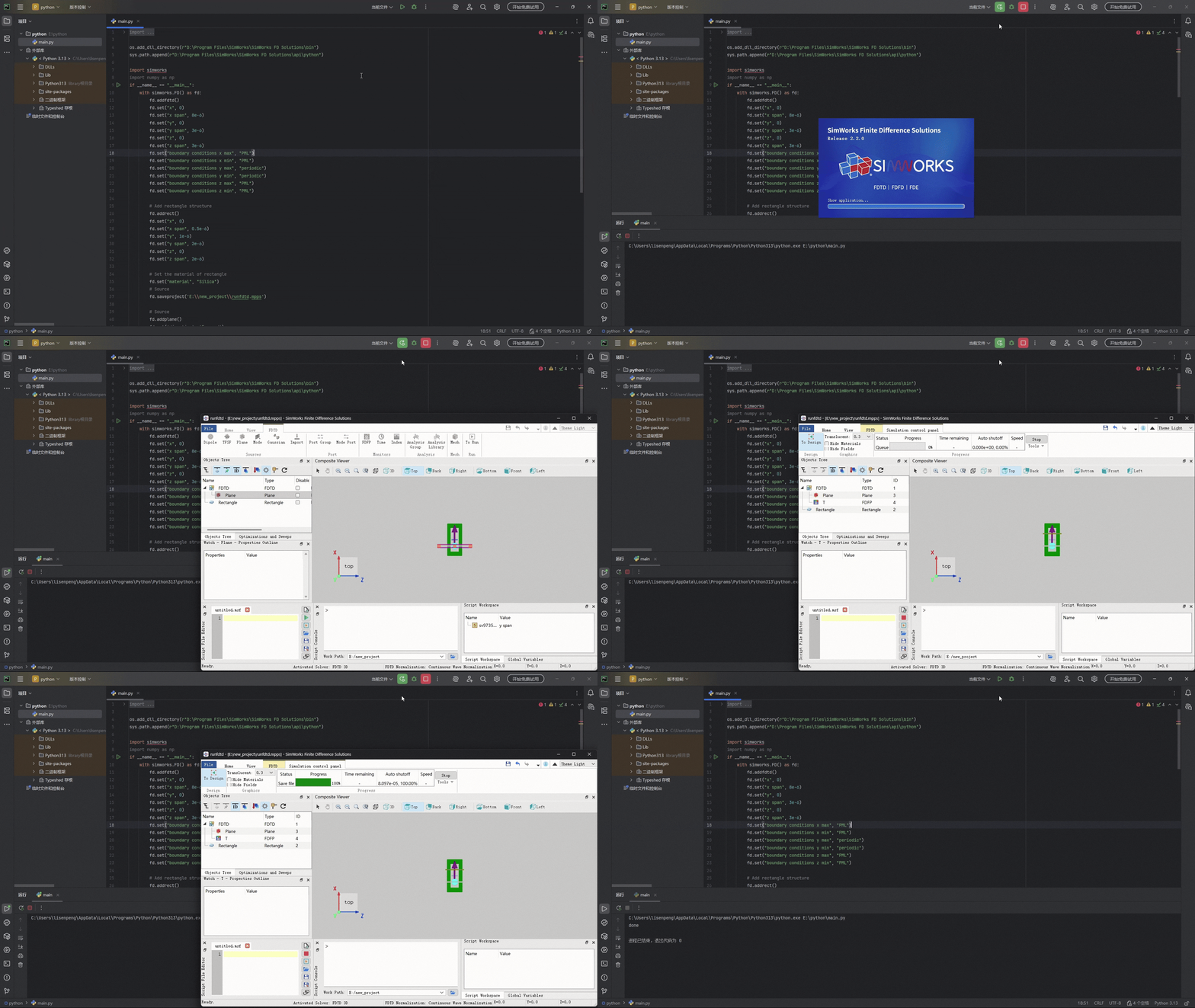
- 下面介绍SimWorks和Python在simworks接口上的数据传递。用Python API启动SimWorks Finite Difference Solutions的仿真软件时,建立了两者环境之间的联系,彼此的工作空间不共享,而是在变量传递过程中创建一个相同的副本,根据getv( )和put( )函数中定义的转换类型来进行前传和后传。
SimWorks API支持的数据类型为:Real/Complex/Sring/Matrix/Struct/Cell/Dataset(matrixdataset and unstructureddataset),具体实现请见下面的代码:
import os
import sys

# os.add_dll_directory(r"C:\Program Files\SimWorks\SimWorks FD Solutions\bin")
sys.path.append(r"C:\Program Files\SimWorks\SimWorks FD Solutions\api\python")

import simworks
import numpy as np

if __name__ == "__main__":
    with simworks.Simworks('fd') as fd:
        # Run the defined scripts in the SimWorks GUI
        fd.eval("addpoly;")
        # Generate various data types
        fd.eval("str = 'test string content';")
        fd.eval(f"mdmds = reshape({[str(i) + str(i + 1) for i in range(3 * 4 * 5)]}, [3, 4, 5]);")
        fd.eval("mdc = [1+2j, 3+4j; 5+6j, 7+8j];")
        fd.eval("C = {1, 2, 3; 'text', rand(5,10,2), {11; 22; 33} };")
        fd.eval("E2=struct()")
        fd.eval("E2.x=1;E2.y=2;E2.f=1.55e-6;E2.Ex=rand(5,5);")

        # Get variables from SimWorks FD Solutions
        var_str = fd.getv("str")
        var_mdmds = fd.getv("mdmds")
        var_mdc = fd.getv("mdc")
        var_cellA = fd.getv("C")
        var_E = fd.getv("E2")

        # Put variables from Python back to SimWorks FD Solutions
        fd.putv("num", np.array([12, 13]))
        fd.putv("putcomplex_np_mat", np.array([[1 + 2j, 3 + 4j], [5 + 6j, 7 + 8j]]))
        fd.putv("put_mdmdr", np.arange(3 * 4 * 5).reshape([3, 4, 5]))
        fd.putv("putstrmat", np.array([["123", "45678", "6789"], ['9101112', '13141516171819', '1457']], order='F'))
        fd.putv("putemptystrmat", np.array([], dtype=np.str_))
        fd.putv("putcell", var_cellA)
        fd.putv("putstruct", var_E)

        fd.savematlabmatfile('C:\\python_api\\struct.mat',str)

    print("done")